Wenn Yacine TV bei manchen Nutzern funktioniert, sich aber auf Ihrem Smart-TV nicht richtig öffnen lässt, liegt das Problem in der Regel nicht an der App selbst. Oftmals ist die alte Version noch installiert oder die App wurde nach der Installation falsch gestartet.
Die Lösung ist einfach. Entfernen Sie die vorherige Version vollständig, installieren Sie die Yacine TV-Version 2026 ohne separaten Player neu und öffnen Sie sie anschließend über den Dateimanager, falls die normale Verknüpfung einen Netzwerkfehler verursacht.
Diese Methode ist besonders nützlich für Smart-TV-Bildschirme, auf denen Yacine TV zwar erfolgreich installiert werden kann, aber dennoch Meldungen wie diese angezeigt werden. kein Netzwerk, kein Internet, oder keine Verbindung beim Öffnen vom Startbildschirm aus.
Inhaltsverzeichnis
- 🧹 Beginnen Sie damit, die alte Yacine TV-Version zu entfernen.
- ⬇️ Installieren Sie Yacine TV 2026 über den Downloader
- ⚠️ Was die Update-Nachricht wirklich bedeutet
- 🏠 Warum die App möglicherweise vom Startbildschirm aus abstürzt
- 📂 Yacine TV über den Dateimanager öffnen
- 🔍 Warum diese Methode besser funktioniert
- ✅ Checkliste für die Schnellinstallation
- ❓ Häufig gestellte Fragen
🧹 Beginnen Sie damit, die alte Yacine TV-Version zu entfernen.
Der erste Schritt ist wichtiger, als man denkt. Wenn Sie ihn überspringen, kann die Installation zwar trotzdem abgeschlossen werden, aber es können später Update-Aufforderungen oder Startprobleme auftreten.
Hier ist die saubere Methode:
- Drücken Sie die Einstellungen Taste auf der Fernbedienung. Es ist normalerweise das Zahnradsymbol.
- Offen Alle Einstellungen.
- Gehe zu Apps.
- Finden Yacine TV in der Liste der installierten Apps.
- Wählen Sie es aus und wählen Sie Entfernen.
- Bestätigen Sie den Löschvorgang.
Sobald die App deinstalliert ist, können Sie sie neu installieren. Dieser saubere Neustart beugt vielen üblichen Fehlern vor.
⬇️ Installieren Sie Yacine TV 2026 über den Downloader
Nachdem Sie die alte Version gelöscht haben, kehren Sie zum Startbildschirm zurück und öffnen Sie die Downloader App.
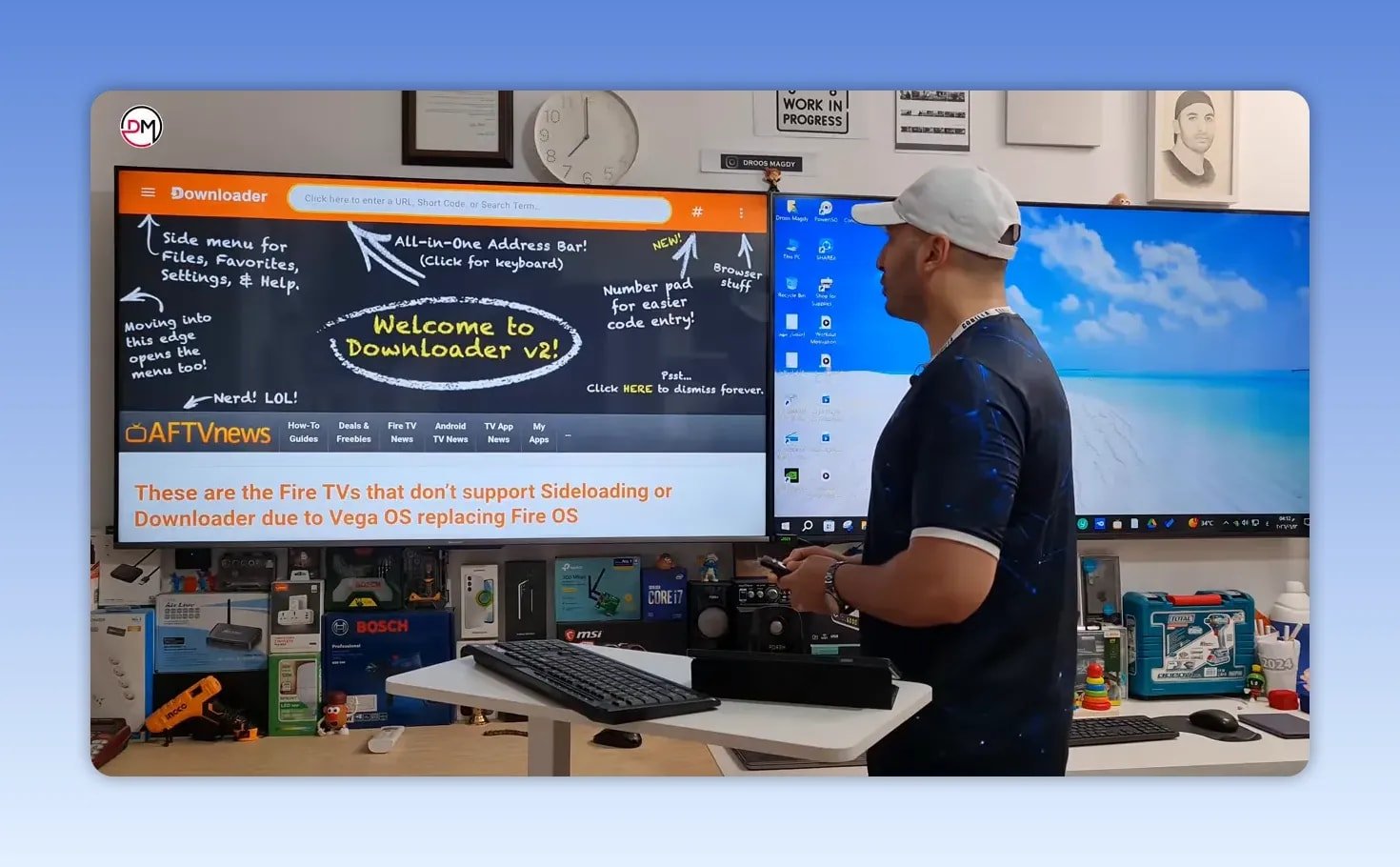
Gehen Sie in Downloader zum Abschnitt für die Codeeingabe und geben Sie diesen Code ein:
- eine Million zweihundertneunundsiebzigtausendneunhundertsechzig
Nach der Eingabe des Codes bestätigen Sie diesen mit dem Häkchen oder der Eingabetaste auf der Bildschirmtastatur.
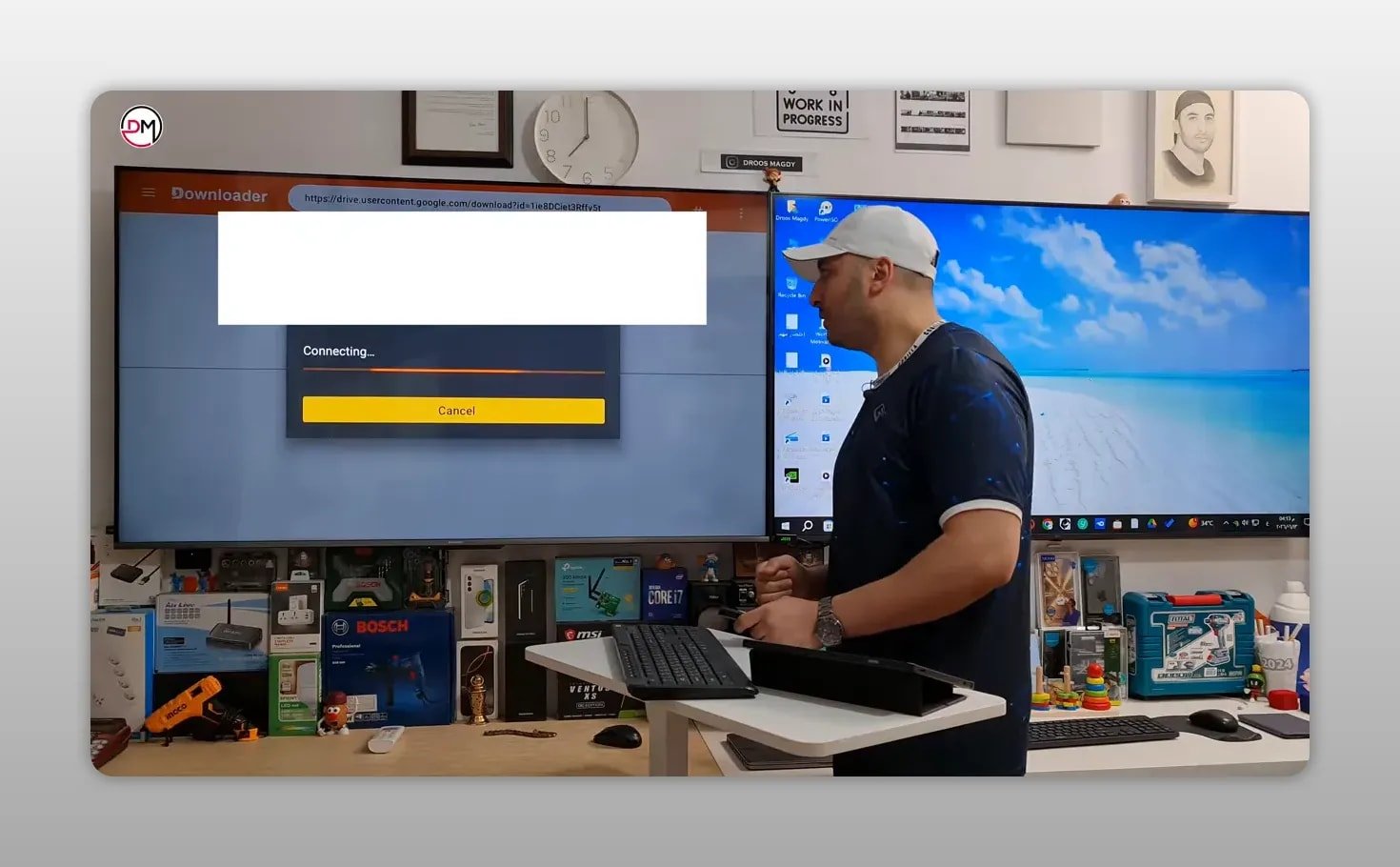
Möglicherweise gelangen Sie kurzzeitig auf eine Seite, die Ihnen zwei mögliche Wege ins weitere Vorgehen aufzeigt:
- Warten Sie einige Sekunden, bis die Seite automatisch weiterlädt.
- Oder wählen Sie direkt den sichtbaren Download-Link aus, um ein schnelleres Ergebnis zu erzielen.
Wenn die Download-Option angezeigt wird, wählen Sie HerunterladenSollte eine zweite Bestätigung erscheinen, wählen Sie die Option, die den Download trotzdem fortsetzt.
Die App-Größe beträgt etwa 10 MBDie Downloadzeit hängt also von Ihrer Internetgeschwindigkeit ab.
⚠️ Was die Update-Nachricht wirklich bedeutet
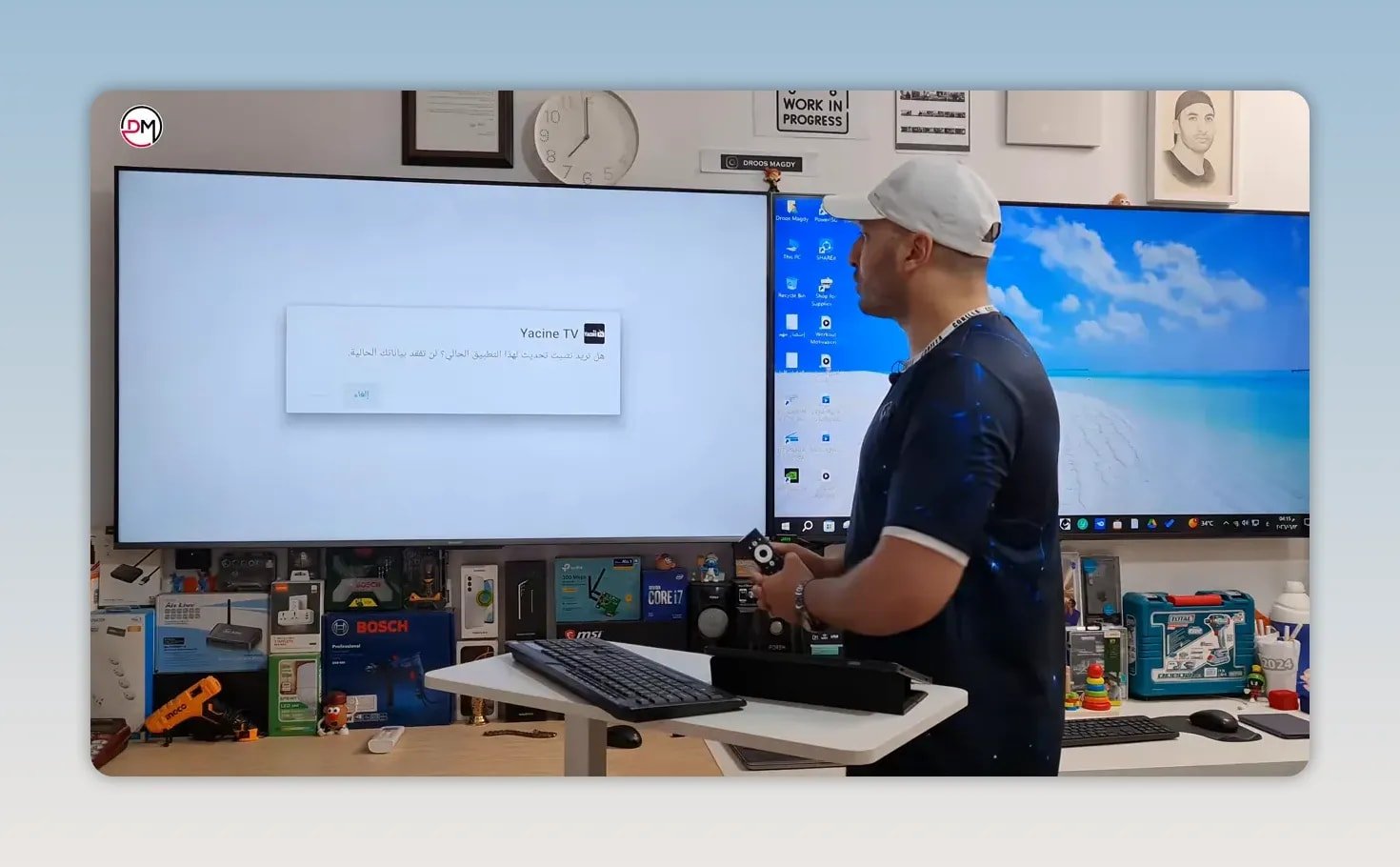
Während der Installation kann eine Meldung erscheinen, in der Sie gefragt werden, ob Sie ein Update für die aktuelle App installieren möchten.
Wenn diese Meldung erscheint, bedeutet dies in der Regel, dass auf dem Fernseher noch die ältere Version von Yacine TV installiert ist.
Das ist keine Katastrophe. Sie können immer noch drücken. Installieren und den Vorgang abschließen. Für ein optimales Ergebnis empfiehlt es sich jedoch, zuerst die vorherige Version zu löschen und die Installation anschließend zu wiederholen.
Wenn das System Sie stattdessen fragt, ob Sie diese Anwendung normal installieren möchten, ist dies ein Zeichen dafür, dass die alte Kopie bereits entfernt wurde.
🏠 Warum die App möglicherweise vom Startbildschirm aus abstürzt
Nach Abschluss der Installation kehren Sie zum Startbildschirm zurück. Yacine TV sollte nun unter Ihren installierten Apps angezeigt werden.
An diesem Punkt machen viele den gleichen Fehler. Sie öffnen Yacine TV direkt vom Hauptbildschirm aus und erhalten dann eine Meldung, dass kein Netzwerk, kein Internet oder keine Verbindung besteht.
Sollte dies der Fall sein, gehen Sie nicht davon aus, dass die Installation fehlgeschlagen ist.
Die bessere Lösung besteht darin, die App über den/die/das zu starten. Dateimanager oder Apps-Manager anstelle der üblichen Tastenkombination.
📂 Yacine TV über den Dateimanager öffnen
Dieser Schritt löst das Problem für viele Fernseher.
Anstatt Yacine TV von der Startseite aus zu öffnen, gehen Sie wie folgt vor:
- Drücken Sie die Heim Taste auf der Fernbedienung.
- Offen Dateimanager.
- Gehe zu Anwendungen.
- Finden Yacine TV in der Liste der installierten Apps.
- Wählen Sie es aus.
- Wählen Offen.
Mit dieser Methode sollte sich die App normal öffnen lassen, ohne dass der Verbindungsfehler auftritt, der manchmal bei der normalen Verknüpfung auftritt.
🔍 Warum diese Methode besser funktioniert
Manche Smart-TV-Systeme handhaben per Sideloading installierte Apps etwas anders als Apps aus dem offiziellen App Store. Die App kann zwar korrekt installiert sein, aber die Hauptverknüpfung startet sie möglicherweise nicht zuverlässig.
Durch Öffnen über den Dateimanager oder den Bereich „Installierte Anwendungen“ lässt sich dieses Problem auf bestimmten Bildschirmen umgehen.
Wenn Yacine TV also als installiert angezeigt wird, sich aber so verhält, als ob keine Internetverbindung bestünde, liegt das Problem möglicherweise am Startpfad und nicht an Ihrer eigentlichen Netzwerkverbindung.
✅ Checkliste für die Schnellinstallation
- Löschen Sie zuerst die alte Yacine TV-Version.
- Offen Downloader
- Code eingeben eine Million zweihundertneunundsiebzigtausendneunhundertsechzig
- Laden Sie die App herunter und installieren Sie sie.
- Wenn eine Aktualisierungsaufforderung erscheint, ist wahrscheinlich noch die alte App installiert.
- Verlassen Sie sich nach der Installation nicht auf die Verknüpfung auf dem Startbildschirm, falls dort ein Verbindungsfehler angezeigt wird.
- Öffnen Sie die App über Dateimanager > Anwendungen > Yacine TV > Öffnen
❓ Häufig gestellte Fragen
Warum sollte ich die alte Yacine TV-Version deinstallieren, bevor ich die Version 2026 installiere?
Da die vorherige Version Update-Aufforderungen auslösen und eine Neuinstallation beeinträchtigen kann, reduziert deren vorherige Deinstallation Fehler und vereinfacht den Vorgang.
Wie lautet der Downloader-Code für Yacine TV ohne Player?
Der hier verwendete Code lautet: eine Million zweihundertneunundsiebzigtausendneunhundertsechzig.
Was bedeutet es, wenn der Fernseher zur Installation eines Updates für die aktuelle App auffordert?
Das bedeutet in der Regel, dass Yacine TV bereits auf dem Gerät installiert war und vor Beginn der Neuinstallation nicht vollständig entfernt wurde.
Yacine TV meldet nach der Installation, dass kein Netzwerk oder Internet verfügbar ist. Was soll ich tun?
Öffnen Sie es nicht über die Verknüpfung auf dem Startbildschirm. Öffnen Dateimanager, geh zu Anwendungen, wählen Yacine TV, dann wählen Offen.
Kann ich fortfahren, wenn die Aktualisierungsaufforderung erscheint?
Ja. Sie können immer noch drücken. Installieren und fahren Sie fort. Wenn Sie jedoch eine möglichst saubere Installation wünschen, deinstallieren Sie zuerst die ältere Version und installieren Sie sie anschließend neu.
Wie groß ist die Downloadgröße der Yacine TV-App?
Der Download ist ca 10 MBDie Installationszeit hängt also hauptsächlich von Ihrer Internetgeschwindigkeit ab.