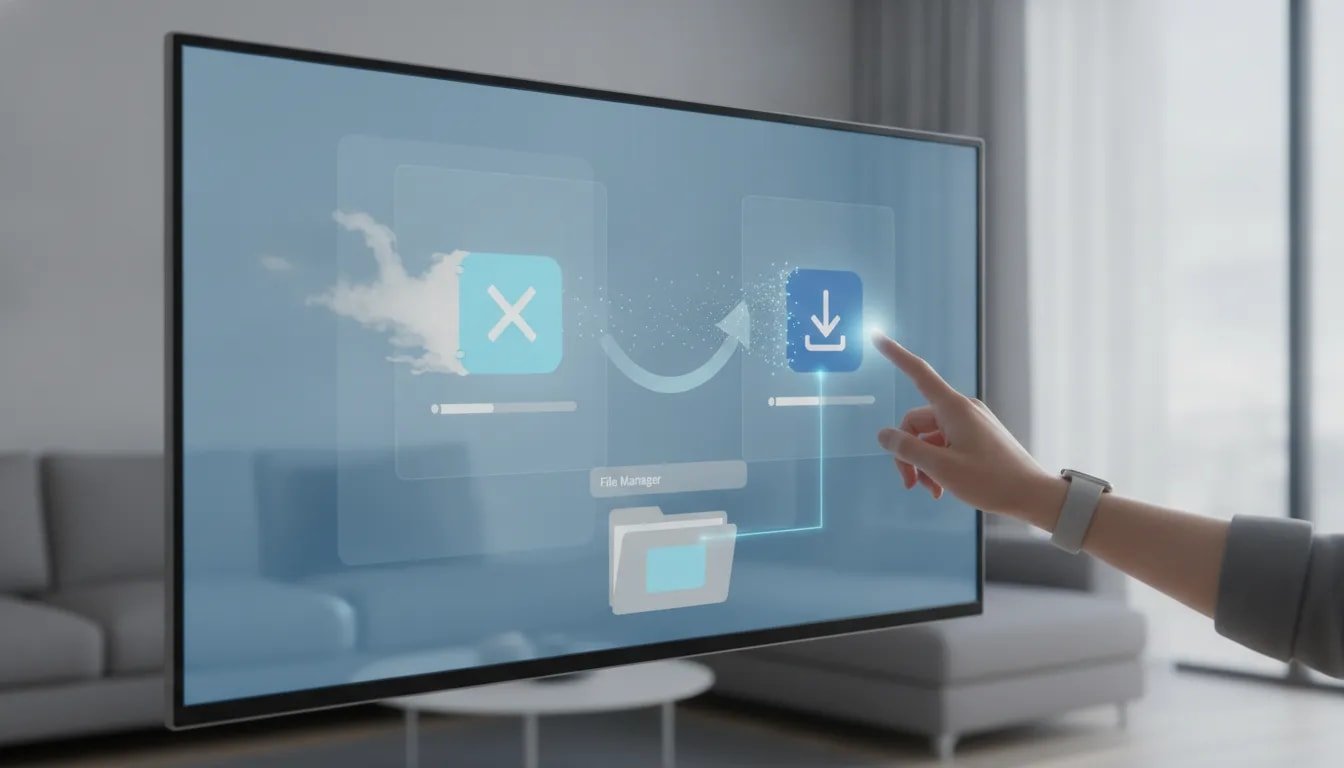
Si Yacine TV funciona para algunos usuarios pero no se abre correctamente en tu Smart TV, el problema generalmente no reside en la aplicación en sí. En muchos casos, el problema se debe a que aún está instalada la versión anterior o a que la aplicación se ejecuta de forma incorrecta después de la instalación.
La solución es sencilla. Elimine por completo la versión anterior, reinstale la versión 2026 de Yacine TV sin un reproductor independiente y, si el acceso directo habitual da un error de red, ábrala a través del administrador de archivos.
Este método es especialmente útil para pantallas de Smart TV donde Yacine TV puede instalarse correctamente pero aún así mostrar mensajes como sin red, sin internet, o sin conexión cuando se abre desde la pantalla de inicio.
Tabla de contenido
- 🧹 Empieza por eliminar la versión antigua de Yacine TV.
- ⬇️ Instala Yacine TV 2026 a través de Downloader
- ⚠️ Qué significa realmente el mensaje de actualización
- 🏠 ¿Por qué puede fallar la aplicación desde la pantalla de inicio?
- 📂 Abre Yacine TV a través del Administrador de archivos
- 🔍 Por qué este método funciona mejor
- ✅ Lista de verificación para una instalación rápida
- ❓ Preguntas frecuentes
🧹 Empieza por eliminar la versión antigua de Yacine TV.
El primer paso es más importante de lo que se cree. Si lo omites, la instalación puede completarse igualmente, pero podrías encontrarte con avisos de actualización o problemas al iniciar el sistema más adelante.
Esta es la forma limpia de hacerlo:
- Presione el Ajustes Botón del mando a distancia. Normalmente es el icono del engranaje.
- Abierto Todas las configuraciones.
- Ir a Aplicaciones.
- Encontrar Yacine TV en la lista de aplicaciones instaladas.
- Selecciónalo y elige Eliminar.
- Confirma la eliminación.
Una vez desinstalada la aplicación, podrá realizar una instalación limpia. Este nuevo comienzo evita muchos de los errores habituales.
⬇️ Instala Yacine TV 2026 a través de Downloader
Después de eliminar la versión anterior, vuelva a la pantalla de inicio y abra el Descargador aplicación.
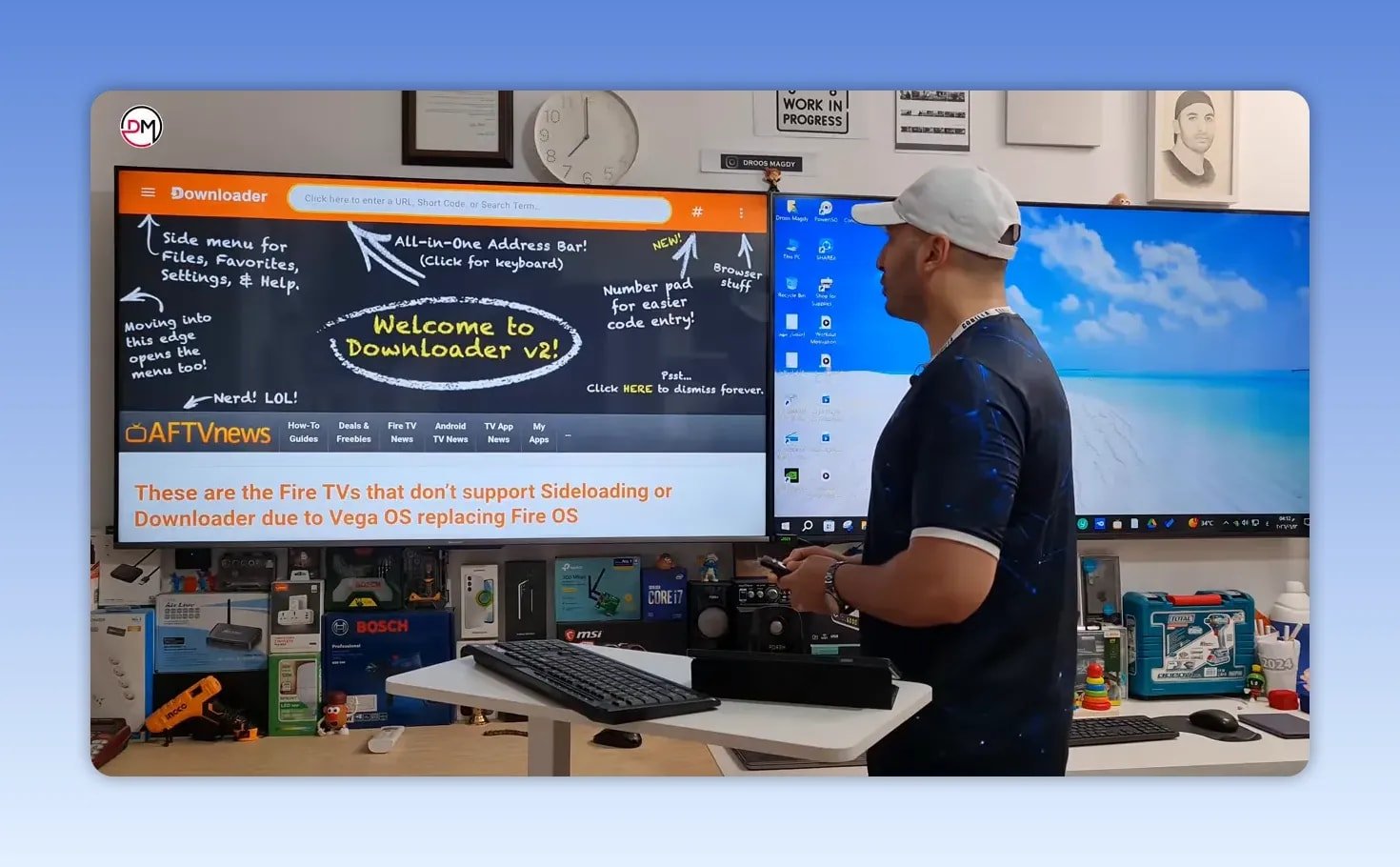
Dentro de Downloader, diríjase a la sección de ingreso de código e ingrese este código:
- un millón doscientos setenta y nueve mil novecientos sesenta
Tras introducir el código, confírmelo pulsando la marca de verificación o el botón Intro del teclado en pantalla.
Es posible que acceda brevemente a una página que le ofrezca dos posibles caminos a seguir:
- Espere unos segundos para que la página continúe automáticamente.
- O seleccione directamente el enlace de descarga visible para obtener un resultado más rápido.
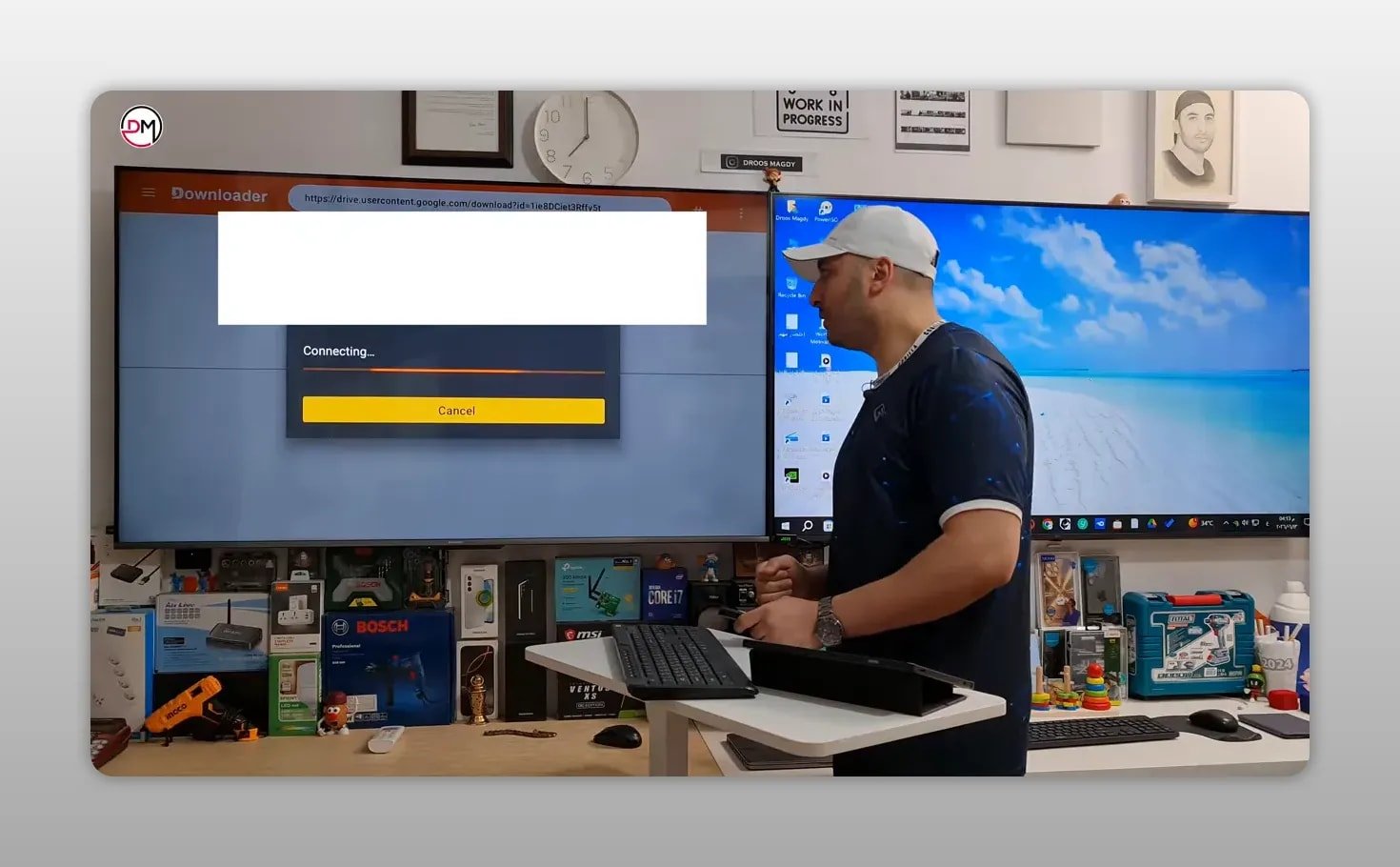
Cuando aparezca la opción de descarga, elija DescargarSi aparece una segunda confirmación, elija la opción que permite continuar la descarga de todos modos.
El tamaño de la aplicación es de aproximadamente 10 megas, por lo que el tiempo de descarga depende de la velocidad de tu internet.
⚠️ Qué significa realmente el mensaje de actualización
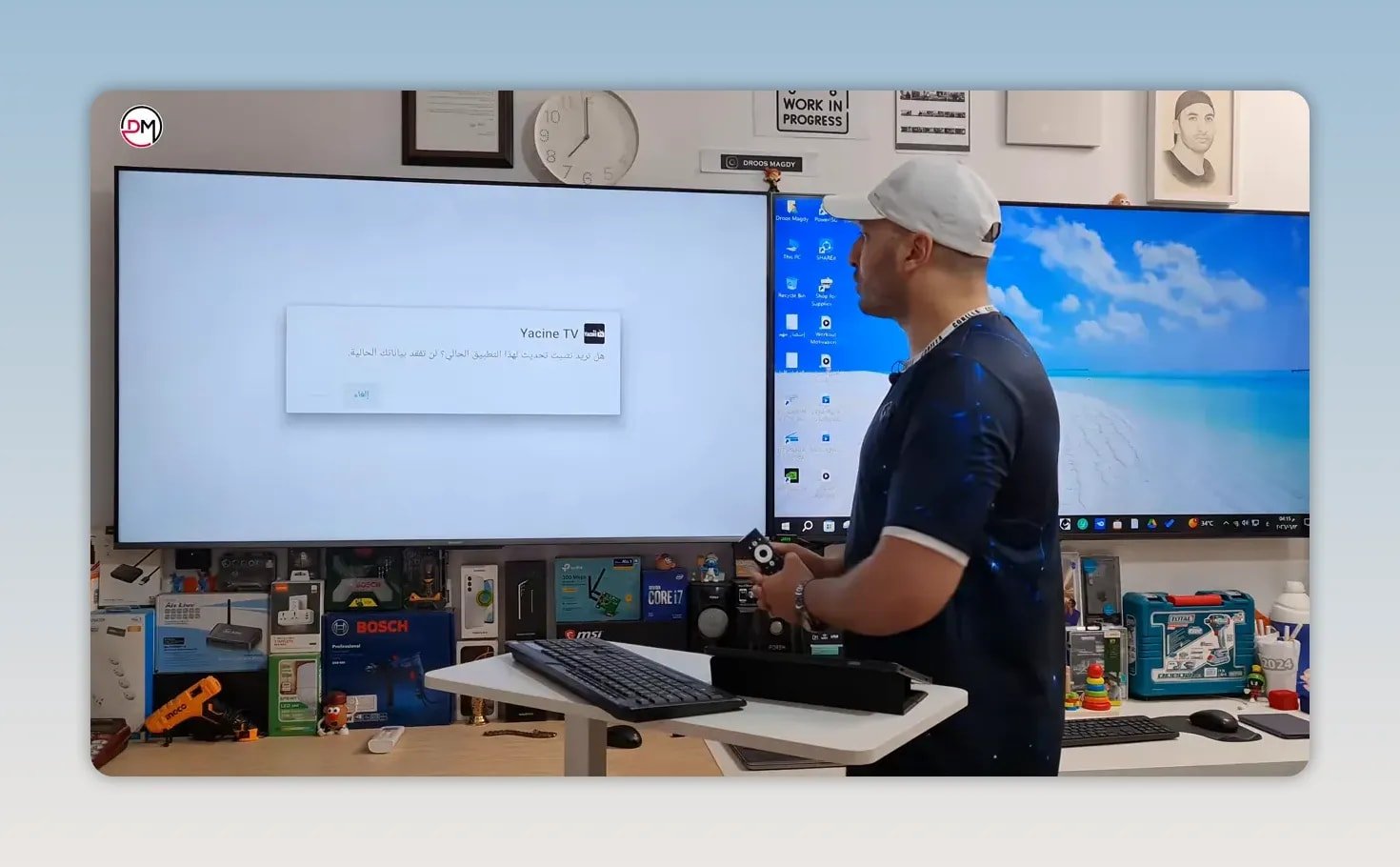
Durante la instalación, puede aparecer un mensaje preguntando si desea instalar una actualización para la aplicación actual.
Si aparece ese mensaje, normalmente significa que la versión anterior de Yacine TV todavía está instalada en el televisor.
Eso no es un desastre. Todavía puedes presionar Instalar y completar el proceso. Pero si desea el resultado más limpio posible, es mejor eliminar primero la versión anterior y luego repetir la instalación.
Si el sistema le pregunta si desea instalar esta aplicación de forma normal, eso indica que la copia anterior ya ha sido eliminada.
🏠 ¿Por qué puede fallar la aplicación desde la pantalla de inicio?
Una vez finalizada la instalación, regresa a la pantalla de inicio. Yacine TV debería aparecer ahora entre tus aplicaciones instaladas.
En este punto, muchas personas cometen el mismo error. Abren Yacine TV directamente desde la pantalla principal y luego reciben un mensaje que dice que no hay red, ni internet, ni conexión.
Si eso sucede, no dé por sentado que la instalación ha fallado.
La mejor solución alternativa es iniciar la aplicación a través de la Gestor de archivos o Administrador de aplicaciones en lugar del atajo estándar.
📂 Abre Yacine TV a través del Administrador de archivos
Este es el paso que soluciona el problema para muchos televisores.
En lugar de abrir Yacine TV desde la página de inicio, haga lo siguiente:
- Presione el Hogar botón del control remoto.
- Abierto Gestor de archivos.
- Ir a Aplicaciones.
- Encontrar Yacine TV en la lista de aplicaciones instaladas.
- Selecciónelo.
- Elegir Abierto.
Ese método debería abrir la aplicación normalmente sin el error de conexión que a veces aparece con el acceso directo habitual.
🔍 Por qué este método funciona mejor
Algunos sistemas de Smart TV gestionan las aplicaciones instaladas manualmente de forma ligeramente diferente a las instaladas a través de la tienda oficial. La aplicación puede instalarse correctamente, pero el acceso directo principal podría no ejecutarla de la forma más fiable.
Abrirlo a través del Administrador de archivos o de la sección de aplicaciones instaladas soluciona ese problema en ciertas pantallas.
Por lo tanto, si Yacine TV aparece instalado pero se comporta como si no tuviera internet, el problema puede estar en la ruta de inicio, y no en su conexión de red real.
✅ Lista de verificación para una instalación rápida
- Primero, elimina la versión antigua de Yacine TV.
- Abierto Descargador
- Introduce el código un millón doscientos setenta y nueve mil novecientos sesenta
- Descarga e instala la aplicación.
- Si aparece un aviso de actualización, es probable que la aplicación antigua todavía esté instalada.
- Después de la instalación, no confíe en el acceso directo de la pantalla de inicio si muestra un error de conexión.
- Abra la aplicación a través Administrador de archivos > Aplicaciones > Yacine TV > Abrir
❓ Preguntas frecuentes
¿Por qué debería desinstalar la versión antigua de Yacine TV antes de instalar la versión 2026?
Dado que la versión anterior puede generar avisos de actualización e interferir con una instalación limpia, eliminarla primero reduce los errores y facilita el proceso.
¿Cuál es el código del descargador para Yacine TV sin reproductor?
El código utilizado aquí es un millón doscientos setenta y nueve mil novecientos sesenta.
¿Qué significa que el televisor solicite instalar una actualización para la aplicación actual?
Normalmente significa que Yacine TV ya está instalado en el dispositivo y no se eliminó por completo antes de iniciar la nueva instalación.
Yacine TV indica que no hay red ni internet después de la instalación. ¿Qué debo hacer?
No lo abras desde el acceso directo de la pantalla de inicio. Abre Gestor de archivos, ir a Aplicaciones, seleccionar Yacine TV, luego elige Abierto.
¿Puedo continuar si aparece el aviso de actualización?
Sí. Aún puedes pulsar Instalar y continuar. Pero si desea una instalación lo más limpia posible, primero desinstale la versión anterior y luego vuelva a instalarla.
¿Qué tamaño tiene la descarga de la aplicación Yacine TV?
La descarga es sobre 10 megasPor lo tanto, el tiempo de instalación depende principalmente de la velocidad de su conexión a internet.