De nombreuses personnes ont demandé une méthode claire et détaillée pour l’installation Soleil Plus Télé et le lecteur vidéo requis sur une smart TV, surtout avec l’intérêt croissant autour Coupe du monde 2026 Applications de streaming et outils de divertissement.
La bonne nouvelle, c’est que le processus est simple une fois qu’on connaît l’ordre correct. L’important, c’est que : Vous avez besoin à la fois de l’application et de son lecteurL’installation de la seule télévision Sun Plus ne suffit généralement pas.
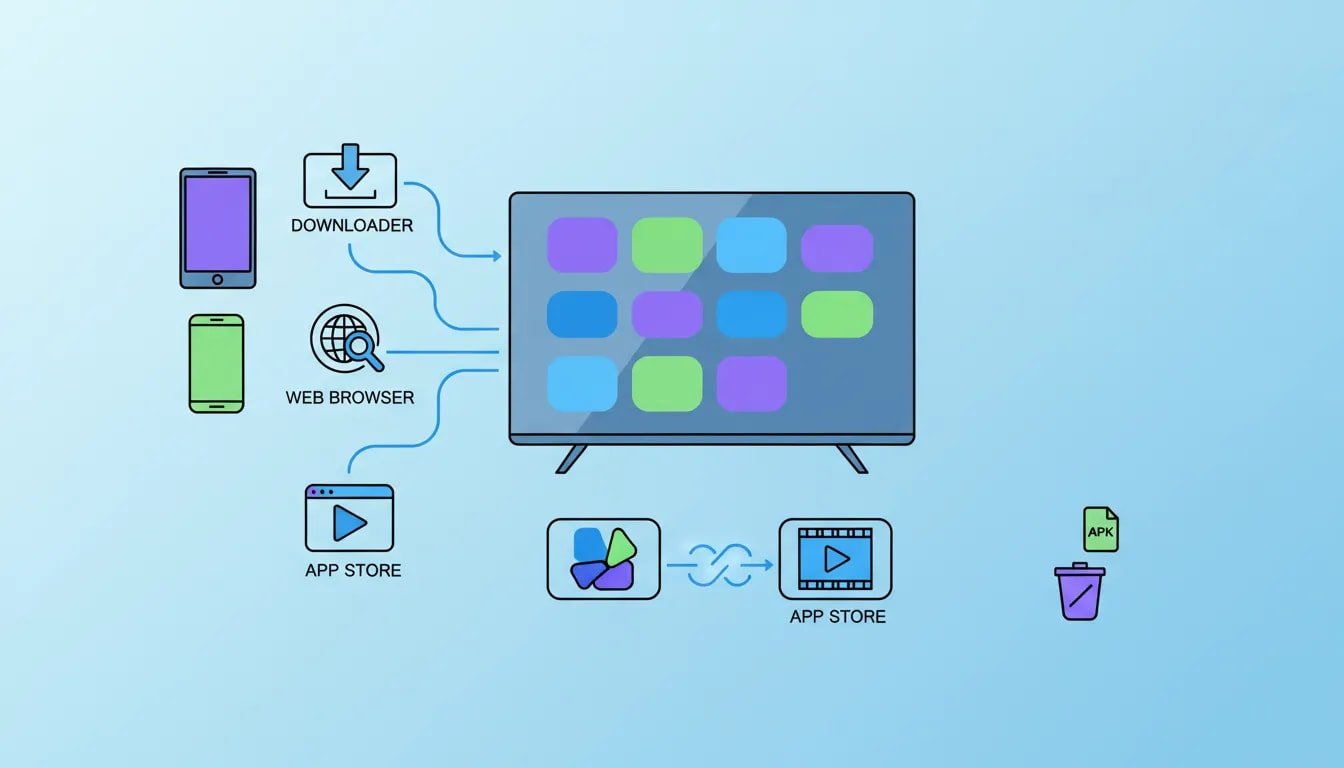
Il y a trois façons d’y parvenir :
- À travers le Téléchargeur application
- Grâce à un navigateur Internet à la télé
- À travers le Google Play Store
Je vais vous guider à travers ces trois étapes, ainsi que les étapes supplémentaires qui comptent vraiment, comme la suppression des fichiers APK restants, l’ouverture des applications installées manuellement et la copie des fichiers sur une clé USB à titre de sauvegarde.
Table des matières
- 📥 Méthode 1 : Installer Sun Plus TV avec Downloader
- 🧭 Comment trouver les applications installées manuellement après l’installation
- 🔐 Première configuration de lancement pour Sun Plus TV
- 🌐 Méthode 2 : Installez Sun Plus TV depuis le navigateur TV
- 📂 Comment accéder aux fichiers téléchargés dans le gestionnaire de fichiers
- 💾 Comment copier l’application et le lecteur sur une clé USB
- 🛒 Méthode 3 : Installez Sun Plus TV depuis le Google Play Store
- ⚙️ Remarques importantes avant de terminer
- ❓FAQ
📥 Méthode 1 : Installer Sun Plus TV avec Downloader
Si Downloader est déjà installé sur le téléviseur, c’est généralement la méthode la plus rapide.
Commencez par appuyer sur le Maison bouton sur la télécommande et ouvrez le Téléchargeur application.
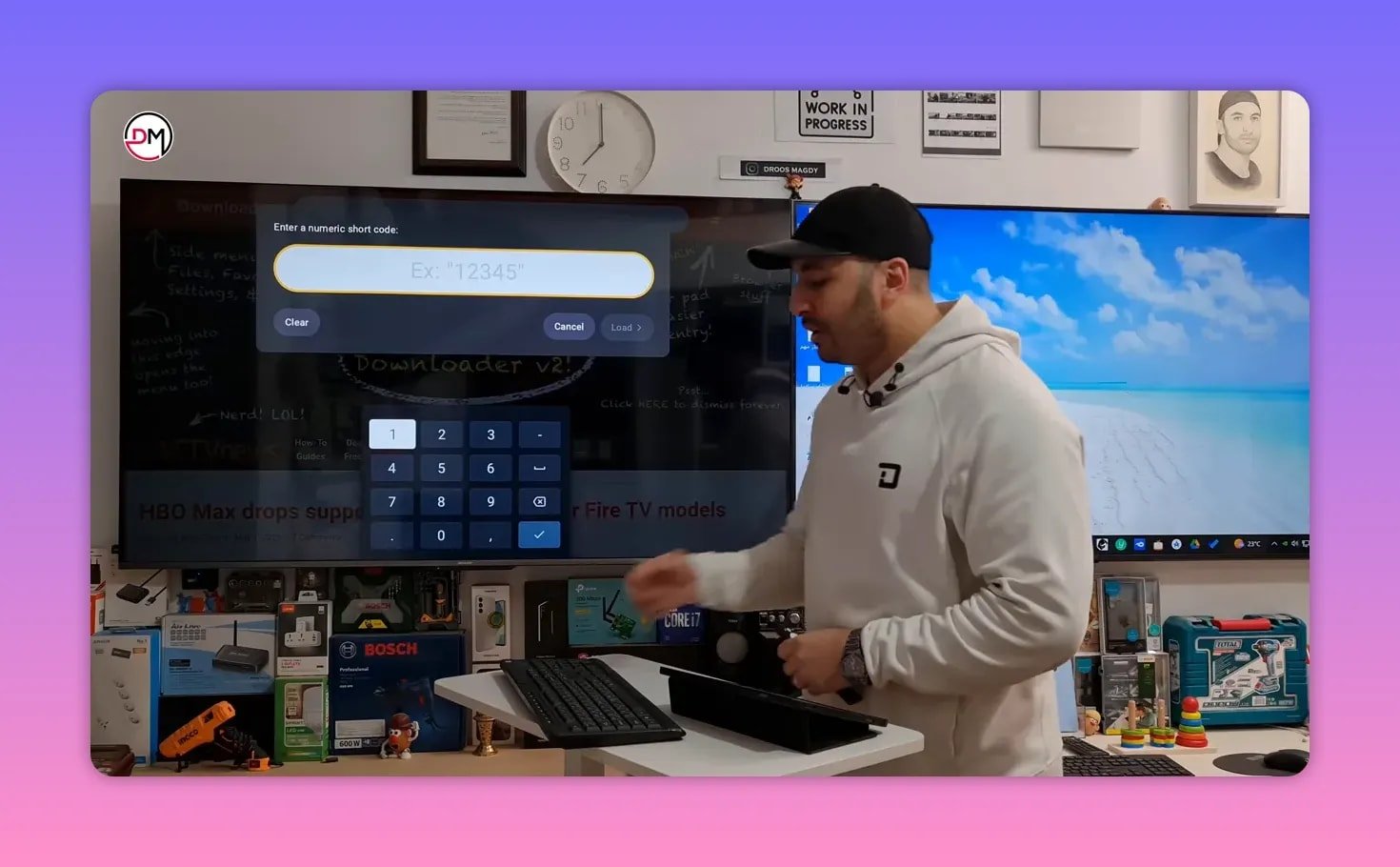
Dans Downloader, accédez au champ de recherche en haut et sélectionnez l’option de saisie de code. Saisissez ensuite le code. Code de l’application Sun Plus TV:
- soixante-quatorze mille six cent six
Après avoir saisi le code, appuyez sur Entrer ou la coche du clavier. Patientez quelques secondes. L’application se connectera automatiquement et lancera le processus.
Si Sun Plus TV est déjà installé, le téléviseur peut vous demander si vous souhaitez mise à jour l’application. S’il s’agit de la première installation, elle vous demandera si vous souhaitez installer l’application. Dans les deux cas, choisissez Installer.
La taille de l’application est d’environ 32 MoLe téléchargement ne devrait donc pas prendre longtemps, sauf si la connexion internet est lente.
Une fois l’installation terminée, choisissez Fait, pas ouvert.
Ensuite, faites une chose très importante : supprimer le fichier d’installation.
Ce fichier APK reste stocké dans la mémoire interne si vous le laissez là, et avec le temps, il peut gaspiller de la mémoire et contribuer à des ralentissements ou à des performances médiocres sur le téléviseur. Appuyez donc sur Supprimer, alors Supprimer encore une fois pour confirmer.
Installez le lecteur requis avec Downloader
Retournez maintenant dans Downloader et entrez le code pour le lecteur vidéo utilisé par Sun Plus TV :
- quatre millions cent quatre-vingt-quinze mille six cent seize
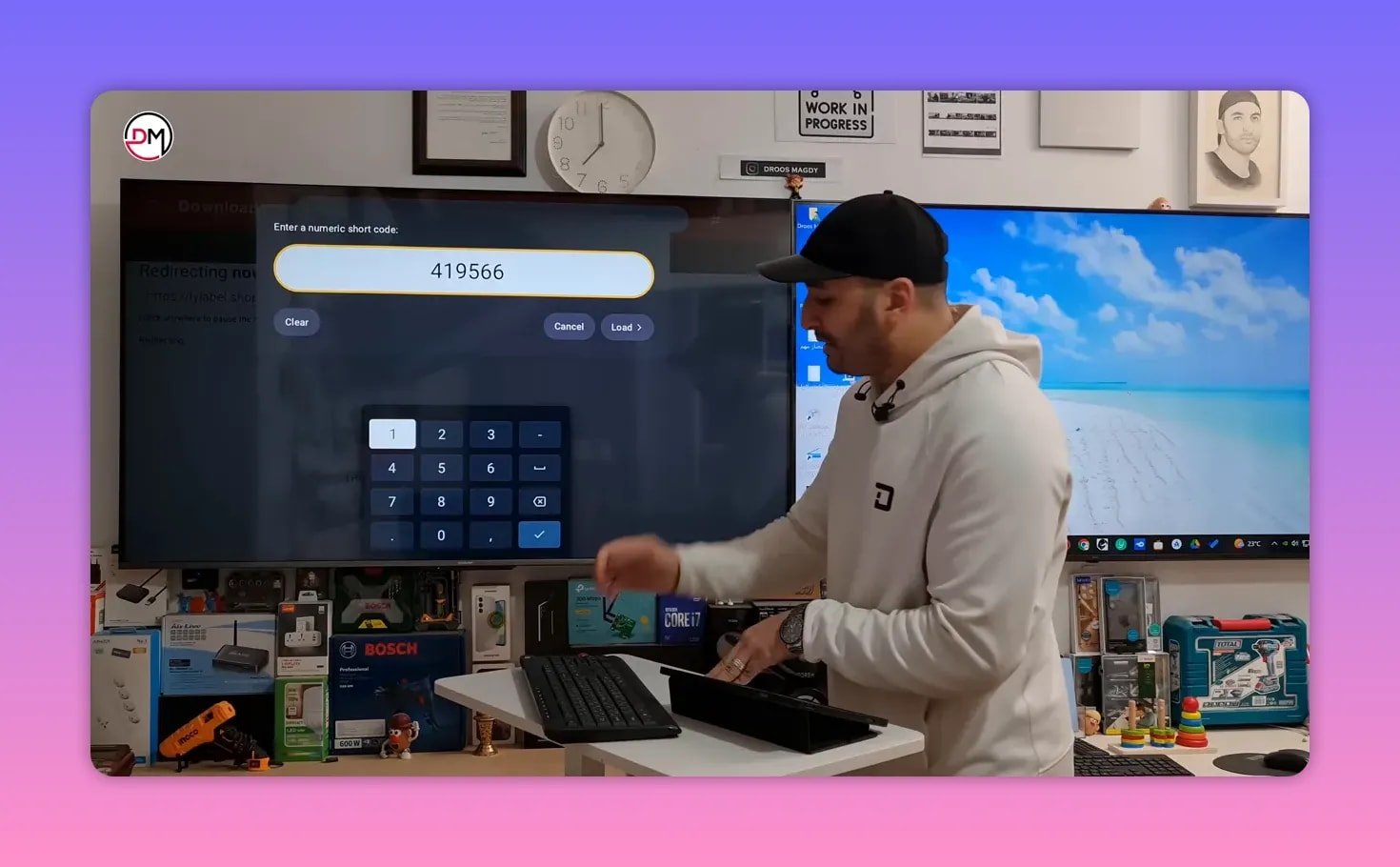
Presse Entrer et suivez exactement les mêmes étapes.
- Attendez la redirection
- Laissez le fichier télécharger
- Choisir Installer
- Presse Fait
- Supprimez ensuite le fichier APK.
Le fichier du lecteur concerne 30 MoUne fois cela fait, les deux composants nécessaires sont sur le téléviseur.
Si vous installez souvent des outils de streaming de cette manière, ce guide pourrait également vous intéresser. Installation d’une application de streaming sur Smart TV avec Downloader, puisque la logique générale est très similaire.
🧭 Comment trouver les applications installées manuellement après l’installation
Un point perturbe beaucoup de personnes : après avoir installé l’application avec succès, il se peut que… ne pas apparaître sur l’écran d’accueil principal.
Cela ne signifie pas que l’installation a échoué.
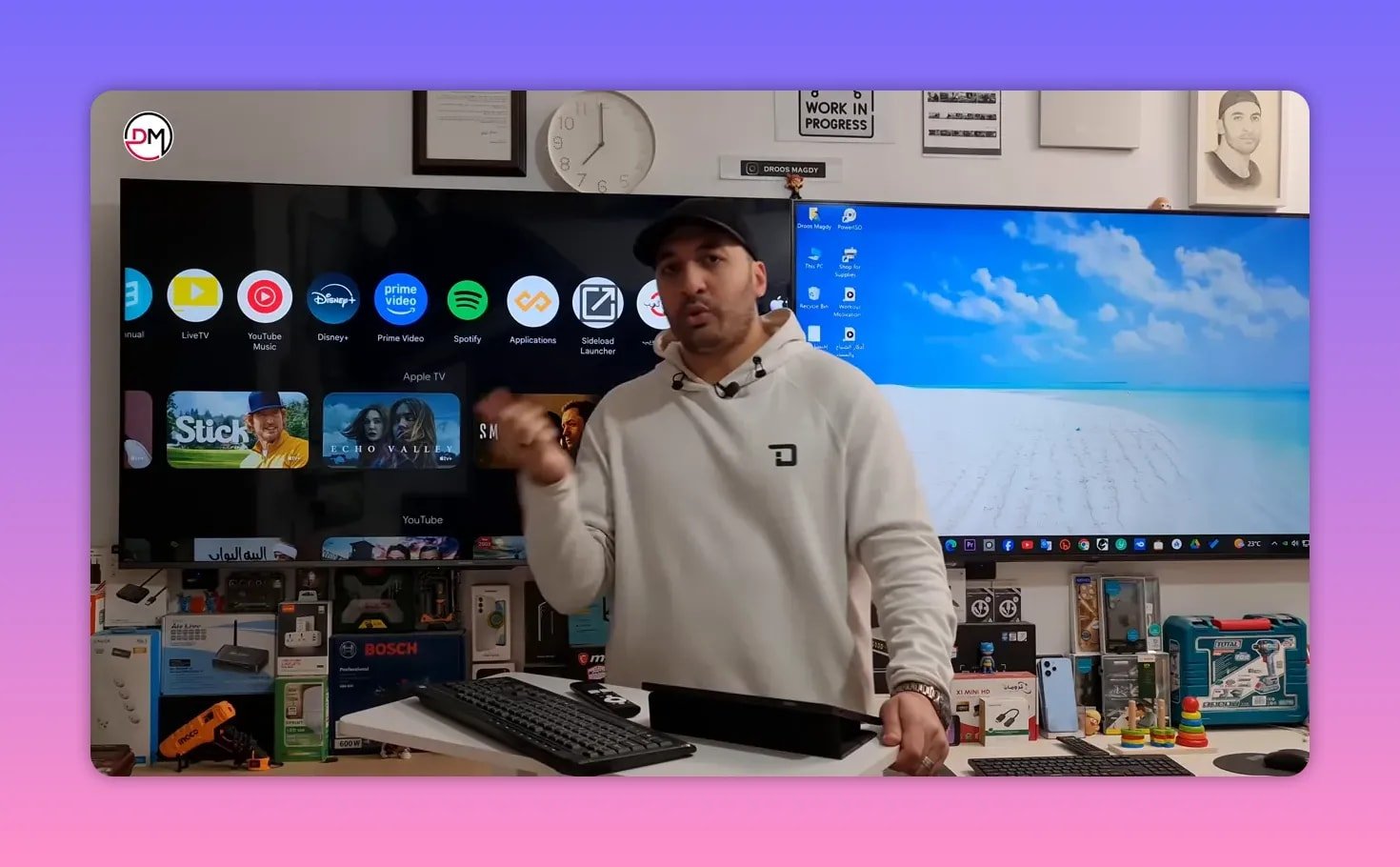
Cela signifie simplement que le téléviseur a besoin d’un lanceur d’applications capable d’afficher les applications installées manuellement. Pour cela, utilisez un programme comme :
- Lanceur à chargement latéral
- Applications application
Ces outils affichent toutes les applications installées sur le téléviseur, y compris celles qui n’apparaissent pas normalement sur la page d’accueil.
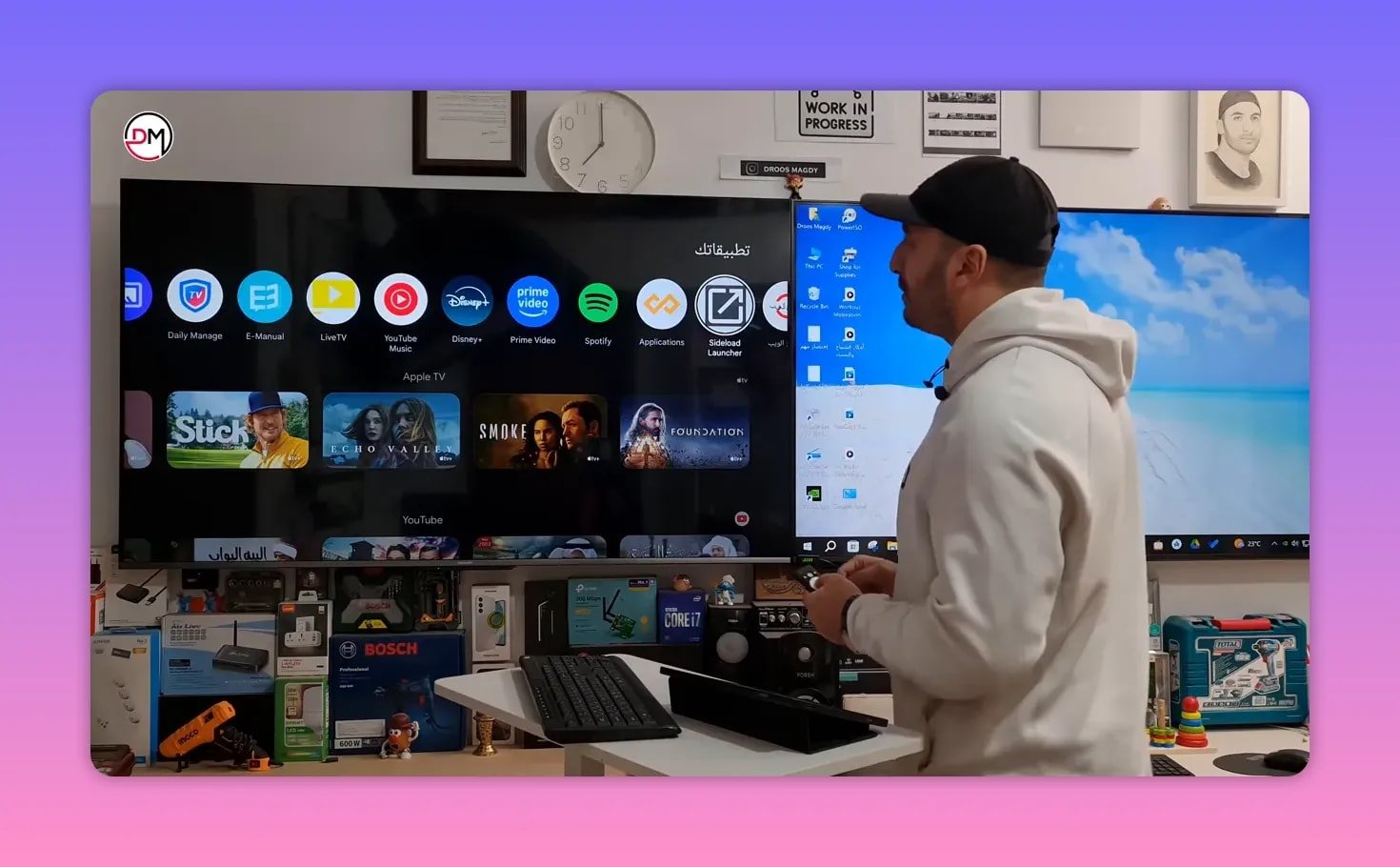
Ouvrez le lanceur, et vous devriez voir les deux :
- Soleil Plus Télé
- son joueur
🔐 Première configuration de lancement pour Sun Plus TV
Quand tu ouvres Soleil Plus Télé Pour la première fois, vous verrez trois champs ou choix à l’écran. première boîte, saisissez le mot d’activation exactement comme indiqué dans le code source de l’application.
Le détail essentiel ici est :
- la lettre M. doit être en majuscule
- la lettre L doit être en majuscule
- faire pas ajouter des virgules ou des séparateurs
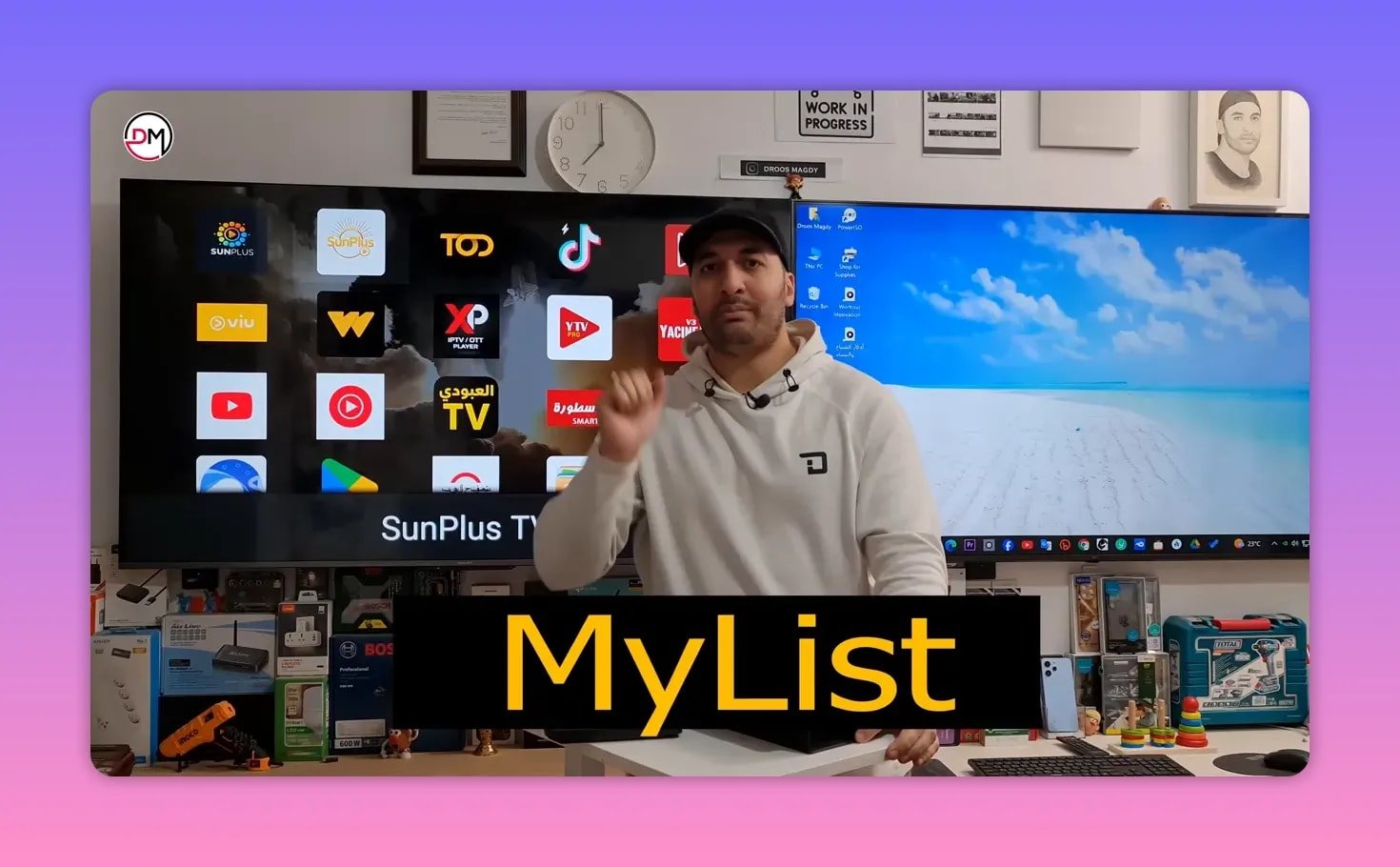
Une fois les informations correctement saisies, l’application devrait démarrer automatiquement.
🌐 Méthode 2 : Installez Sun Plus TV depuis le navigateur TV
Si Downloader n’est pas disponible, ou si vous préférez utiliser directement le navigateur, cette méthode fonctionne également.
Appuyez sur le Maison appuyez sur le bouton et ouvrez n’importe quel navigateur installé sur le téléviseur, tel que le navigateur Web intégré.
Dans la barre d’adresse, saisissez le format suivant :
aftv.news/CODEPour l’application Sun Plus TV, saisissez :
aftv.news/74606Appuyez ensuite sur Entrée et patientez quelques secondes le temps que la page se charge. Une fois la page de téléchargement affichée, sélectionnez Télécharger.
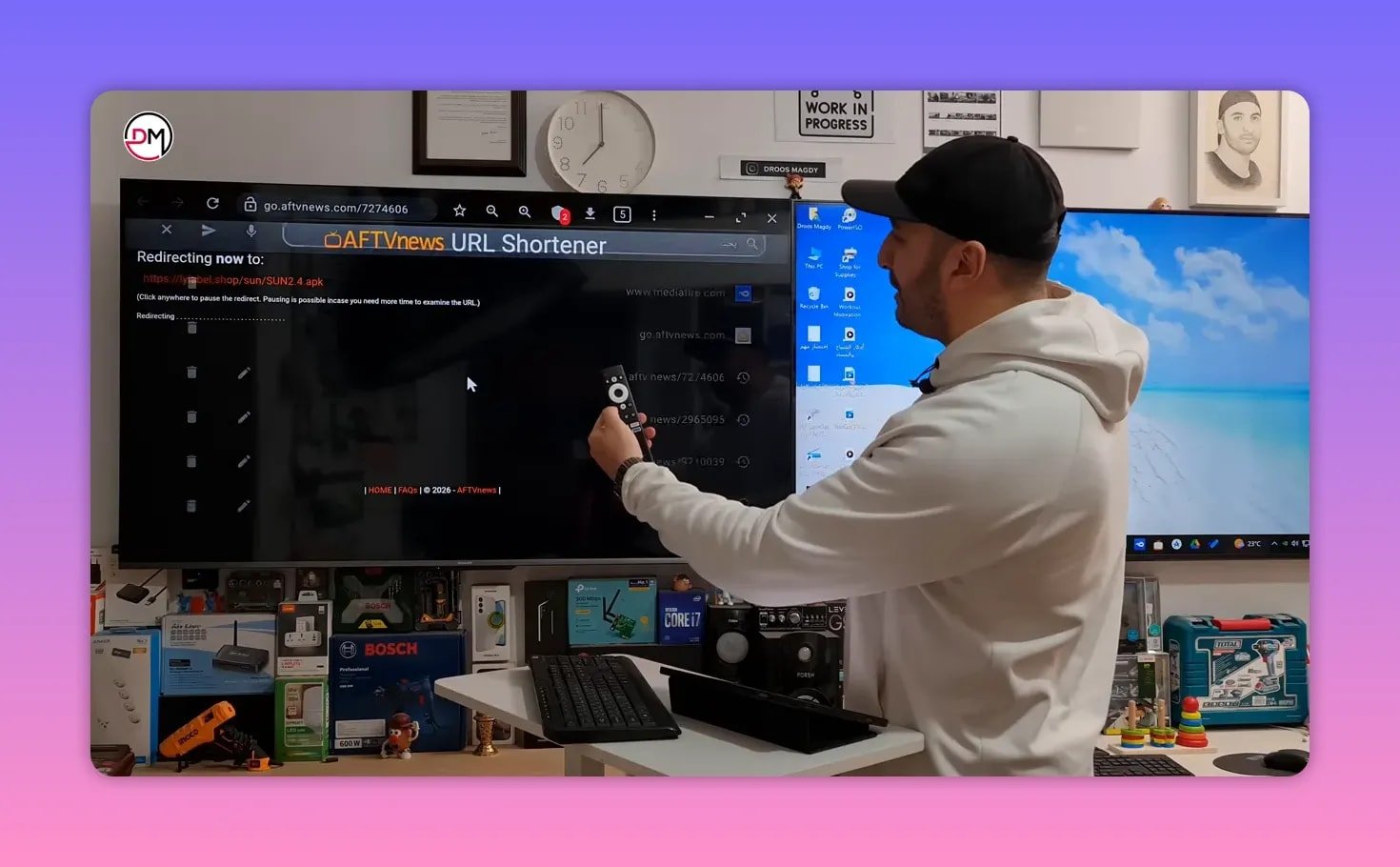
Attendez que cela atteigne 100 %.
Ensuite, revenez en arrière et répétez le même processus pour le joueur utilisant :
aftv.news/4195616Encore une fois, choisissez Télécharger et laissez le fichier se terminer.
Cette méthode via navigateur est pratique car le format de l’URL reste le même pour de nombreuses installations d’applications Android TV. Seul le code à la fin change.
Pour des ressources plus complètes sur les applications Android TV, consultez cette collection de Guides d’installation d’Android TV peut s’avérer utile si vous utilisez régulièrement des applications similaires installées manuellement.
📂 Comment accéder aux fichiers téléchargés dans le gestionnaire de fichiers
Après téléchargement via le navigateur, les fichiers atterrissent généralement dans le Téléchargements dossier, vous avez donc besoin d’un Gestionnaire de fichiers application sur la télévision.
Ouvrir Gestionnaire de fichiers, puis allez à Téléchargements.
Vous devriez y trouver :
- l’APK Sun Plus TV
- le joueur APK
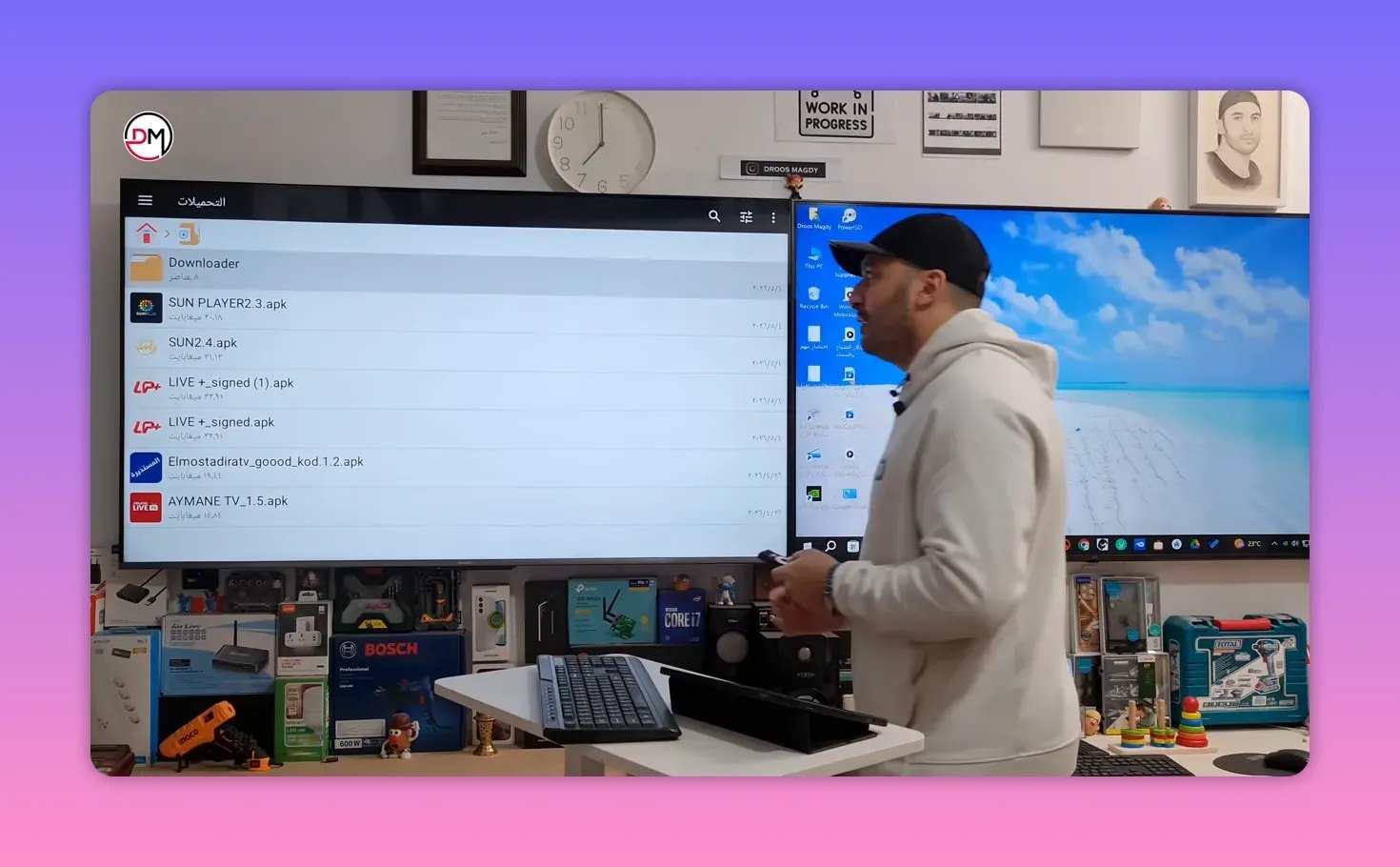
À partir de là, vous pouvez sélectionner l’un ou l’autre fichier pour l’installer.
Si la boîte de dialogue d’installation s’affiche mais que la télécommande ne répond pas correctement sur cet écran, utilisez un Souris USB ou une souris externe. Cela peut faciliter la sélection :
- Installer
- Mise à jour
- Annuler
Il s’agit d’une solution de contournement courante sur certains modèles de téléviseurs intelligents et boîtiers Android TV.
💾 Comment copier l’application et le lecteur sur une clé USB
Si vous souhaitez conserver une copie de sauvegarde de l’application et du lecteur, vous pouvez les transférer de la télévision vers une clé USB.
Ceci est particulièrement utile si :
- vous souhaitez réinstaller plus tard sans retélécharger
- vous prévoyez d’utiliser les mêmes fichiers APK sur une autre télévision
- vous souhaitez conserver une sauvegarde locale
Voici comment procéder depuis le Gestionnaire de fichiers :
- Ouvrir Téléchargements
- Mettez en évidence l’APK de Sun Plus TV
- Appuyez longuement, puis choisissez Copie
- Retournez en arrière et ouvrez la clé USB
- Choisissez n’importe quel dossier
- Sélectionner Coller
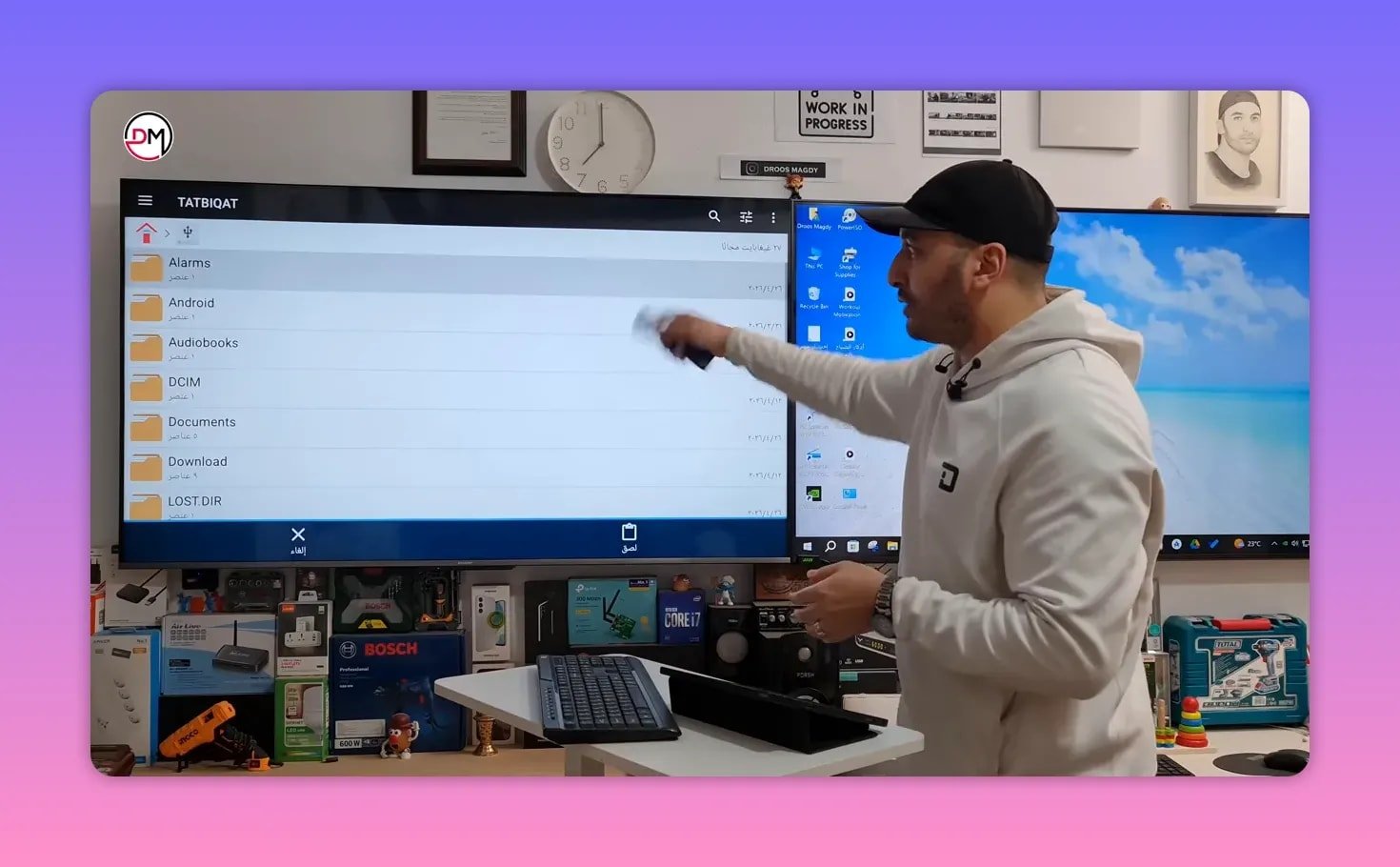
Attendez que le transfert soit terminé. Répétez ensuite les mêmes étapes pour le fichier APK du lecteur.
Une fois les deux fichiers copiés, vous disposez d’une sauvegarde complète sur la clé USB.
🛒 Méthode 3 : Installez Sun Plus TV depuis le Google Play Store
Si l’application et le lecteur sont disponibles dans le Google Play Store Sur votre appareil, c’est la solution la plus simple.
Ouvrez le Play Store et recherchez :
- Soleil Plus pour l’application
- Lecteur M Plus pour le lecteur vidéo
Installez les deux.
Ensuite, ouvrez l’application et, dans le premier champ, saisissez exactement le même mot d’activation que celui requis. M majuscule et L majusculeet sans séparateurs. Une fois correctement saisies, toutes les informations devraient fonctionner automatiquement.
Si vous installez souvent des applications de divertissement pour téléviseurs connectés, vous pourriez également consulter cette section. Section des applications Smart TV pour des idées de configuration et des modèles d’installation similaires.
⚙️ Remarques importantes avant de terminer
- Installez les deux piècesSun Plus TV ne suffit pas. Il vous faut également un lecteur vidéo.
- Supprimer les fichiers APK après l’installation, lors de l’utilisation de Downloader pour économiser de l’espace de stockage.
- Utilisez un lanceur à chargement latéral si l’application n’apparaît pas sur l’écran principal du téléviseur.
- Gardez le gestionnaire de fichiers installé car cela facilite les téléchargements, les sauvegardes et les installations manuelles.
- Utilisez une souris externe si nécessaire lorsque l’écran d’installation ne répond pas à la télécommande.
Si vous travaillez sur du matériel Android TV ou Google TV et que vous souhaitez une prise en charge officielle au niveau de l’appareil pour le comportement des applications, le stockage et les bases de l’installation, Centre d’aide Android TV est une référence utile.
❓FAQ
Dois-je installer à la fois Sun Plus TV et le lecteur ?
Oui. L’installation nécessite Soleil Plus Télé et son lecteur vidéoSi une seule instance est installée, l’application risque de ne pas fonctionner correctement.
Quel est le code de téléchargement pour Sun Plus TV ?
Le code utilisé pour l’application est soixante-quatorze mille six cent six.
Quel est le code de téléchargement pour le lecteur ?
Le code du lecteur est quatre millions cent quatre-vingt-quinze mille six cent seize.
Pourquoi l’application n’apparaît-elle pas sur l’écran d’accueil de ma télévision après l’installation ?
Cela arrive généralement avec les applications installées manuellement. Installez un lanceur d’applications comme… Lanceur à chargement latéral ou un autre outil de liste d’applications pour afficher toutes les applications installées.
Puis-je installer l’application depuis le navigateur plutôt que via Downloader ?
Oui. Utilisez le navigateur et saisissez le texte. aftv.news/74606 pour l’application et aftv.news/4195616 pour le joueur.
Où vont les fichiers lorsque je les télécharge depuis le navigateur ?
Ils vont généralement au Téléchargements dossier, que vous pouvez ouvrir via un Gestionnaire de fichiers application.
Puis-je copier l’application sur une clé USB ?
Oui. Ouvrez le gestionnaire de fichiers, accédez au dossier Téléchargements, copiez le fichier APK, puis collez-le dans un dossier de la clé USB. Répétez les mêmes étapes pour le lecteur.
Que dois-je faire si la télécommande ne fonctionne pas sur l’écran d’installation ?
Utilisez une souris externe ou une souris USB. Certaines smart TV réagissent mal à la télécommande lors de l’installation.
Pourquoi est-il important de supprimer les fichiers APK après l’installation ?
Supprimer les fichiers APK restants permet de libérer de l’espace de stockage interne et peut réduire les ralentissements ou les décalages sur le téléviseur.
Voilà l’installation complète. Que vous installiez Soleil Plus Télé Que ce soit via Downloader, le navigateur ou Google Play, la véritable astuce consiste à suivre le bon ordre, à conserver le lecteur installé et à utiliser les outils appropriés pour accéder aux applications installées manuellement et aux fichiers téléchargés.